
Guia do Batube Pro
Tudo o que você precisa para instalar, deixar pronto e criar o seu primeiro vídeo. Sem termos difíceis, com imagens de cada tela.
Parte 1Primeiros passos
Leva uns 10 minutos, uma vez só. Depois disso, é só abrir o programa e criar.
1Baixar e instalar
- Entre no Batube Radar e abra Minha conta.
- No quadro Batube Pro, clique em ⬇ Baixar o Batube Pro (cerca de 210 MB).
- Abra o arquivo baixado, Instalar Batube Pro.exe, e siga as telas até o fim.
- O atalho Batube Pro aparece na Área de Trabalho e no menu Iniciar.
2Entrar com a sua conta do Radar
Na primeira vez que abrir, o programa pede o mesmo e-mail e senha que você usa no Batube Radar. Não é preciso criar outra conta.
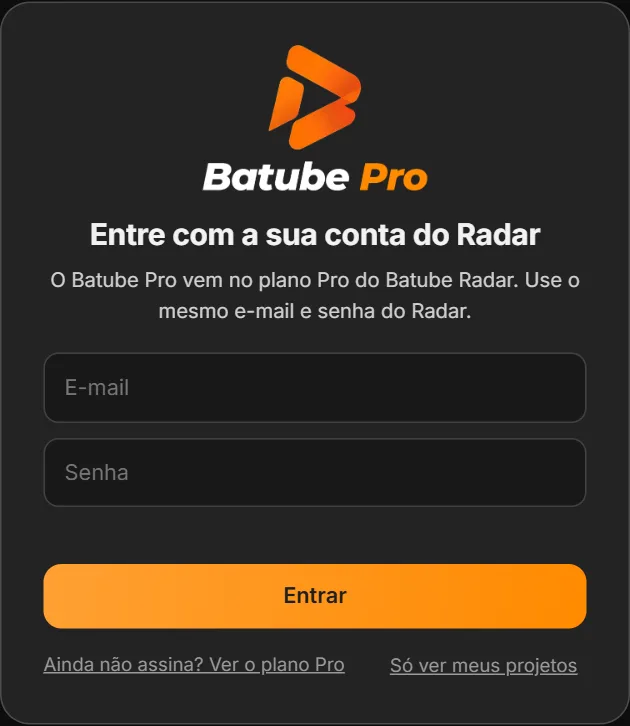
- A licença vale para 1 computador. Para trocar de computador, vá em Minha conta → Batube Pro no Radar e clique em Desligar no computador antigo.
- Esqueceu a senha? Use Esqueci a senha na tela de entrar do Radar.
3Conectar a IA de texto importante
Logo depois de entrar, abre o assistente "Vamos deixar tudo pronto". A IA de texto é quem escreve os roteiros, os títulos e organiza as cenas, então é o passo mais importante. A opção mais fácil é o Gemini, do Google, que é grátis.
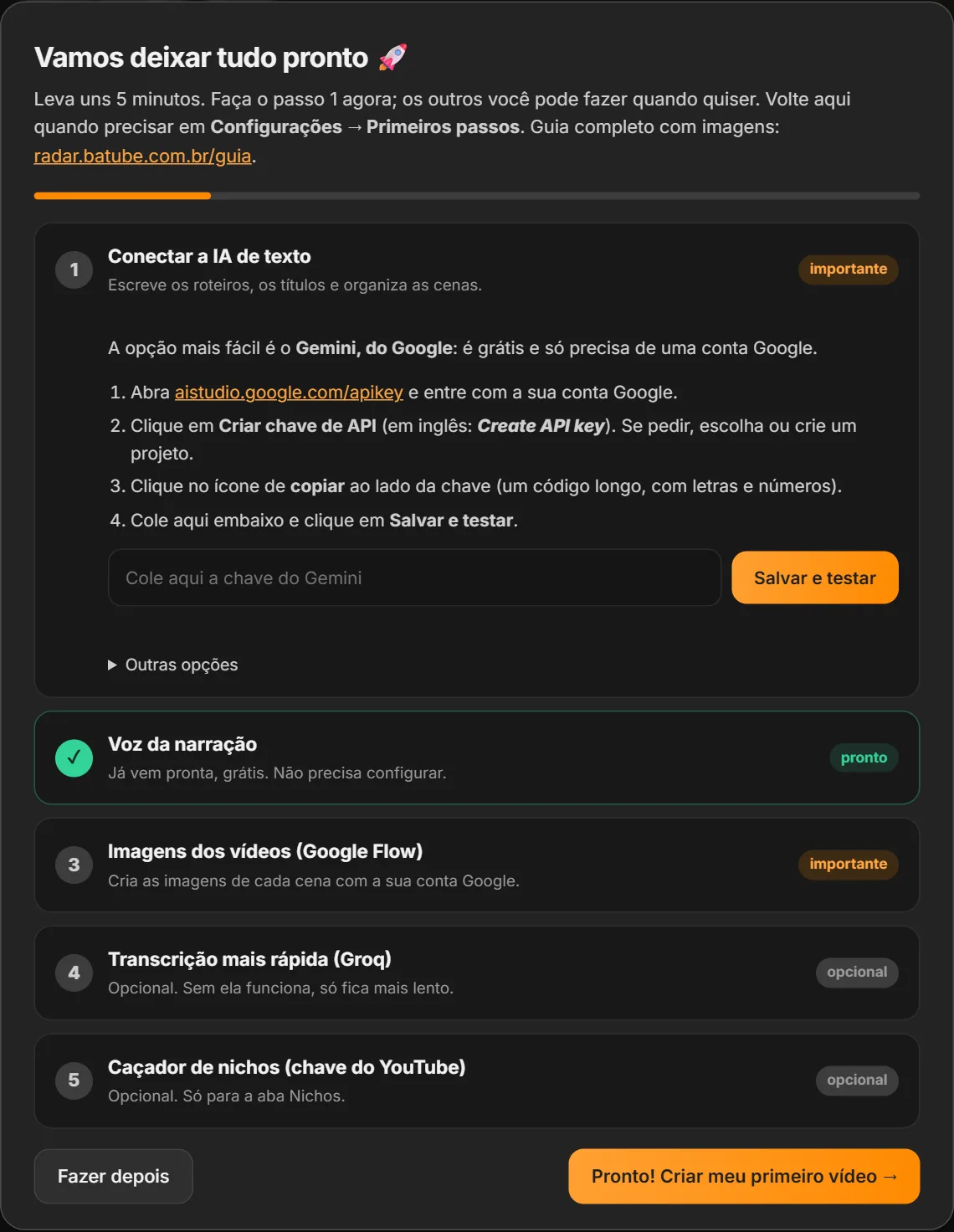
- Clique no link aistudio.google.com/apikey e entre com a sua conta Google.
- Clique em Criar chave de API (em inglês: Create API key). Se pedir, escolha ou crie um projeto; pode ser qualquer nome.
- Clique no ícone de copiar ao lado da chave. É um código longo, com letras e números.
- Volte ao Batube Pro, cole no campo e clique em Salvar e testar.
- Se aparecer a mensagem verde, está pronto. Se aparecer "A chave não foi aceita", copie de novo, inteira e sem espaços.
A voz da narração (passo 2 do assistente) já vem pronta e grátis. Não precisa fazer nada.
4Ligar as imagens (Google Flow) importante
As imagens de cada cena são feitas no Google Flow, com a sua própria conta Google.
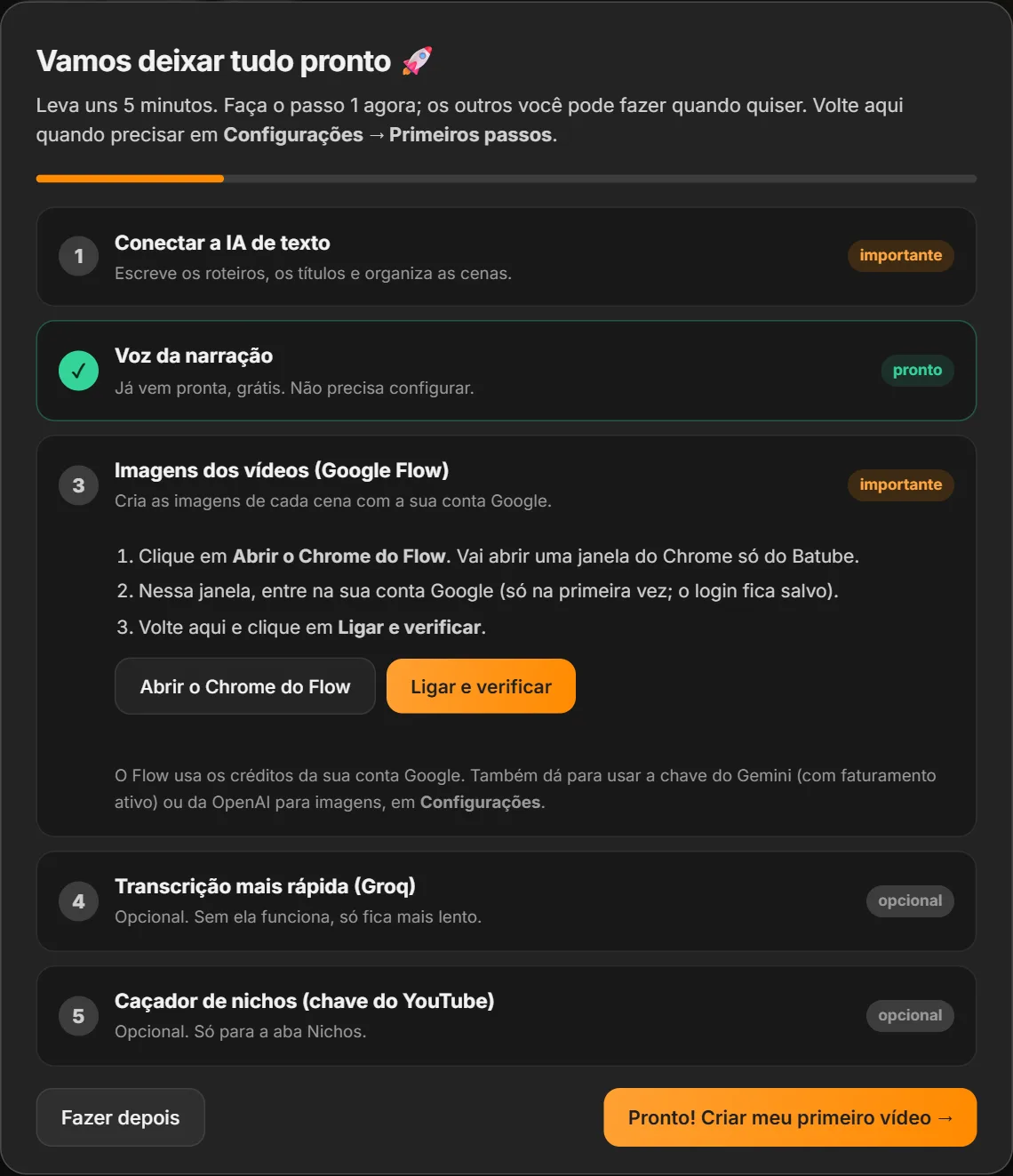
- Clique em Abrir o Chrome do Flow. Abre uma janela do Chrome que é só do Batube.
- Nessa janela, entre na sua conta Google. Isso é só na primeira vez; o login fica salvo.
- Volte ao Batube Pro e clique em Ligar e verificar.
O Flow usa os créditos da sua conta Google. Quem preferir pode usar, em Configurações, a chave do Gemini com faturamento ativo ou a da OpenAI para as imagens.
5Extras opcionais
Sem estes dois passos o programa funciona. Eles só deixam algumas coisas mais rápidas ou liberam a tela de Nichos.
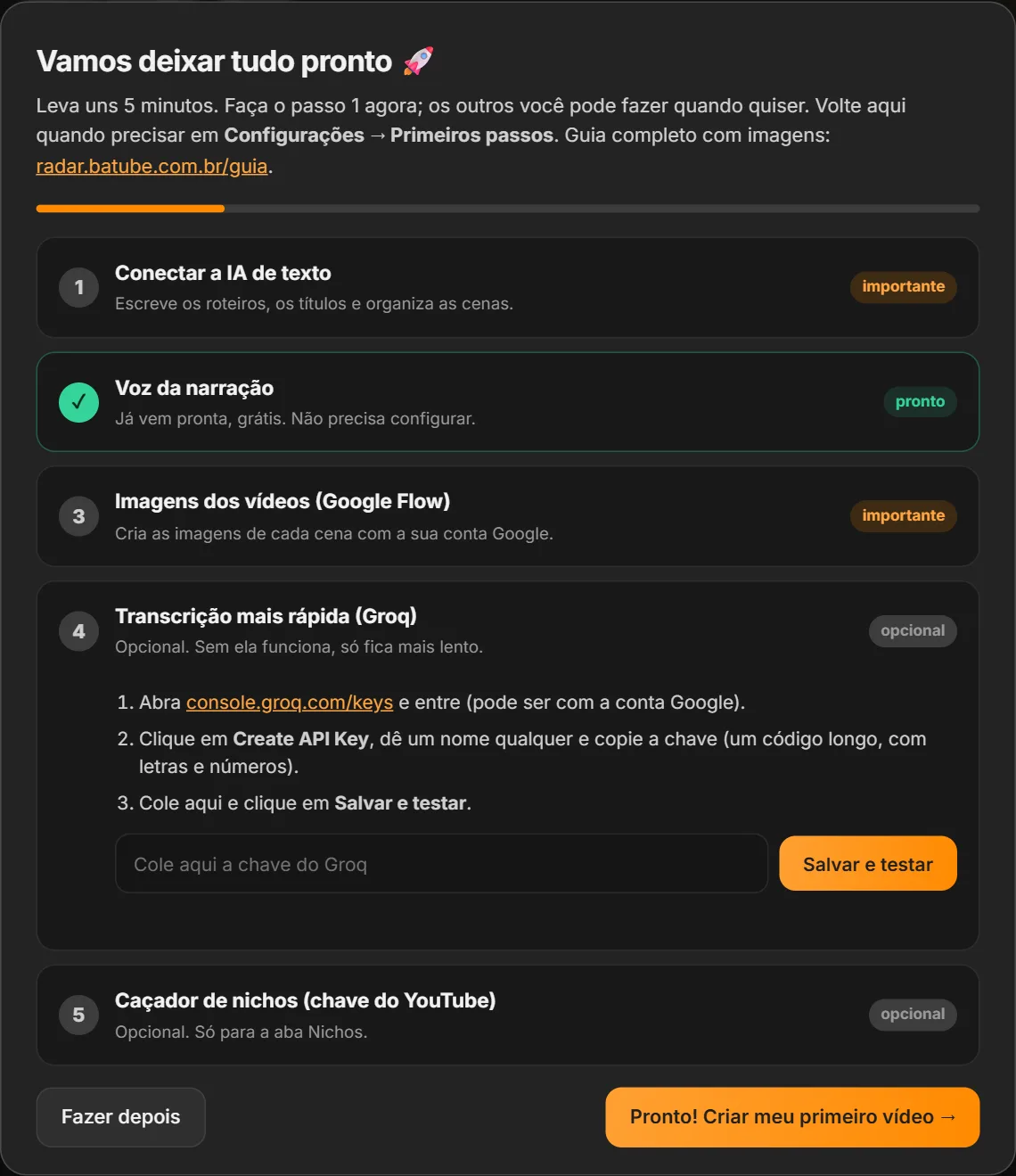
- Transcrição mais rápida (Groq), grátis: abra console.groq.com/keys, entre (pode ser com a conta Google), clique em Create API Key, dê qualquer nome, copie a chave (um código longo, com letras e números), cole no passo 4 e clique em Salvar e testar.
- Caçador de nichos (chave do YouTube), grátis: serve só para a tela Nichos. O passo a passo completo aparece na própria tela Nichos.
Quando terminar, clique em Pronto! Criar meu primeiro vídeo →. Para voltar ao assistente depois, vá em Configurações → 🚀 Primeiros passos, ou aperte Ctrl + K e digite "primeiros".
6Criar o primeiro vídeo
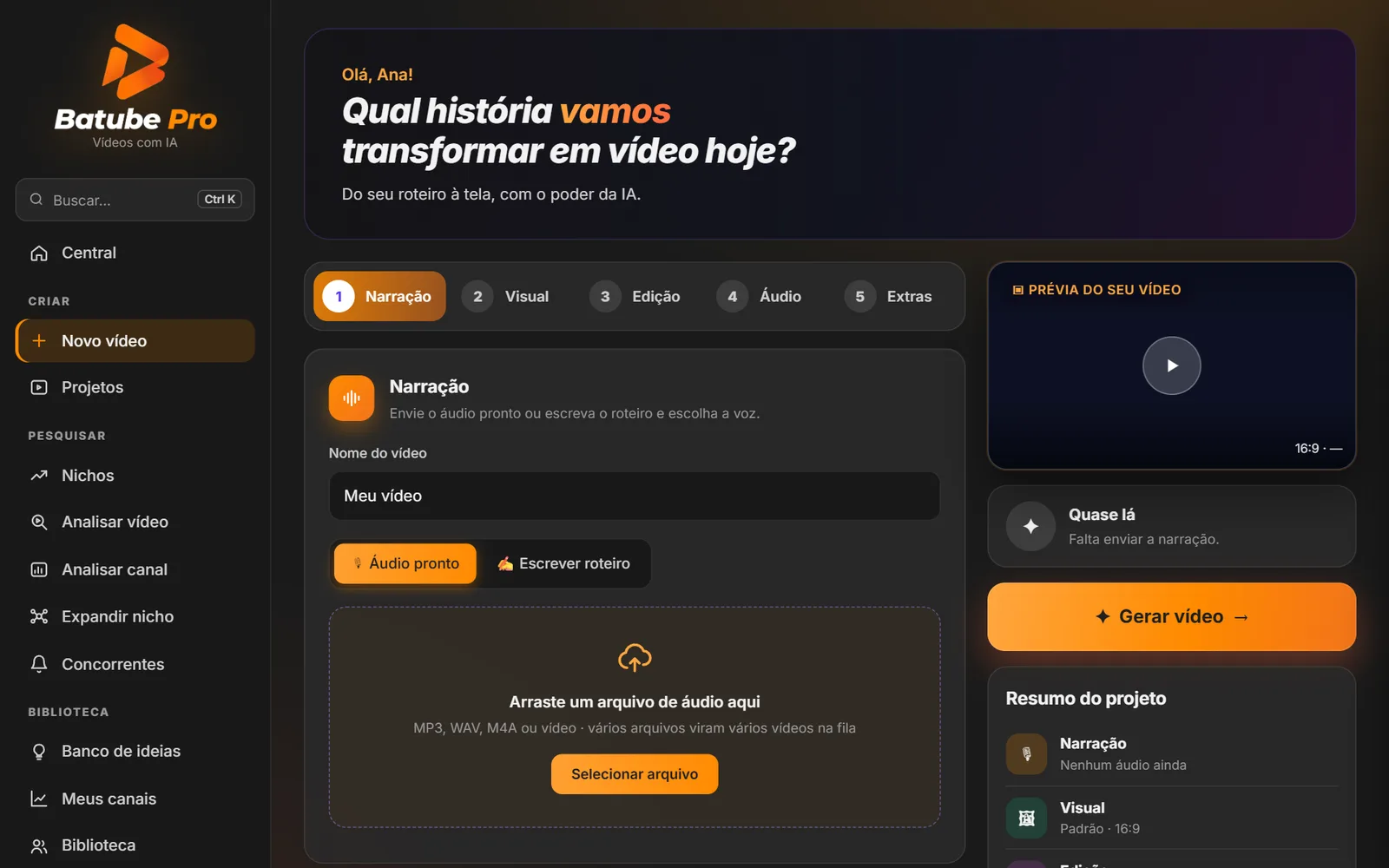
- No menu da esquerda, clique em Novo vídeo.
- Em Narração, escolha:
- 🎙 Áudio pronto: arraste o arquivo de áudio (MP3, WAV, M4A ou um vídeo); ou
- ✍ Escrever roteiro: cole o seu texto, ou clique em ✍️ Escrever roteiro com IA, e escolha a voz.
- Em Visual, escolha o estilo das imagens e o formato: 16:9 para YouTube ou 9:16 para Shorts e Reels.
- As etapas Edição, Áudio e Extras já vêm com escolhas boas. Pode deixar como está no primeiro vídeo.
- Clique em ✦ Gerar vídeo →.
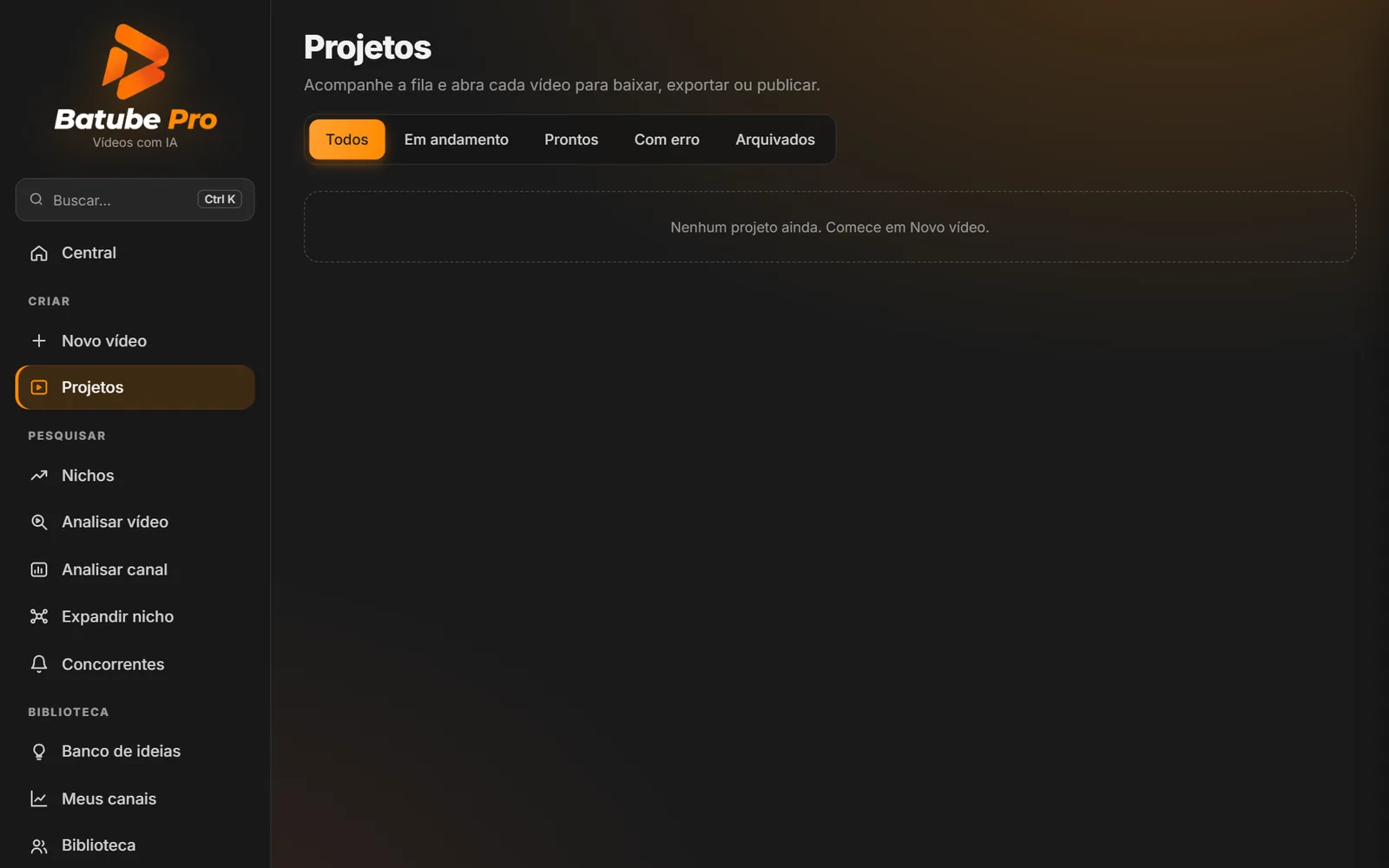
O vídeo vai para a fila em Projetos, onde você acompanha cada etapa. Você pode fechar a janela e continuar usando o computador. Quando ficar pronto, abra o projeto e use Baixar MP4, Exportar para o CapCut (para ajustar no CapCut) ou Abrir pasta.
Se algo der errado
Quando falta alguma configuração, o aviso vem com o botão Configurar agora, que abre direto o passo certo do assistente. As mensagens mais comuns:
| A mensagem diz | O que fazer |
|---|---|
| Nenhuma IA de texto conectada | Faça o passo 3: conecte o Gemini e clique em Salvar e testar. |
| A chave não foi aceita | Copie a chave de novo, inteira, sem espaço no começo nem no fim. |
| A chave funciona, mas está sem cota agora | Espere alguns minutos e tente de novo. As chaves grátis têm um limite por minuto e por dia. |
| Sem cota para gerar imagens | A conta Google do Flow ficou sem créditos por hoje. Espere renovar ou conecte outra opção de imagens em Configurações. |
| Não consegui abrir o Chrome | Confira se o Google Chrome está instalado. Feche todas as janelas do Chrome do Batube e tente de novo. |
| O Google pediu login ou verificação | Clique em 👀 Mostrar navegador, resolva na janela do Chrome e depois em 🙈 Esconder navegador. |
| Pede para entrar de novo ou fala de licença | Confira se o plano Pro está ativo em Minha conta no Radar. Se trocou de computador, desligue o antigo lá. |
| E-mail ou senha incorretos | Use o mesmo e-mail e senha do Radar. Se errou várias vezes, espere alguns minutos antes de tentar de novo. |
Não resolveu? Pergunte na sala dúvidas da comunidade do Batube no Discord ou fale com a gente pelo e-mail da página de Termos, contando o que apareceu na tela (um print ajuda muito). Nunca mande as suas chaves nem a sua senha.
Parte 2Todas as funções
O menu da esquerda é dividido em Criar, Pesquisar, Biblioteca e Ajustes. Para achar qualquer coisa rápido, aperte Ctrl + K e digite o que procura.
Central
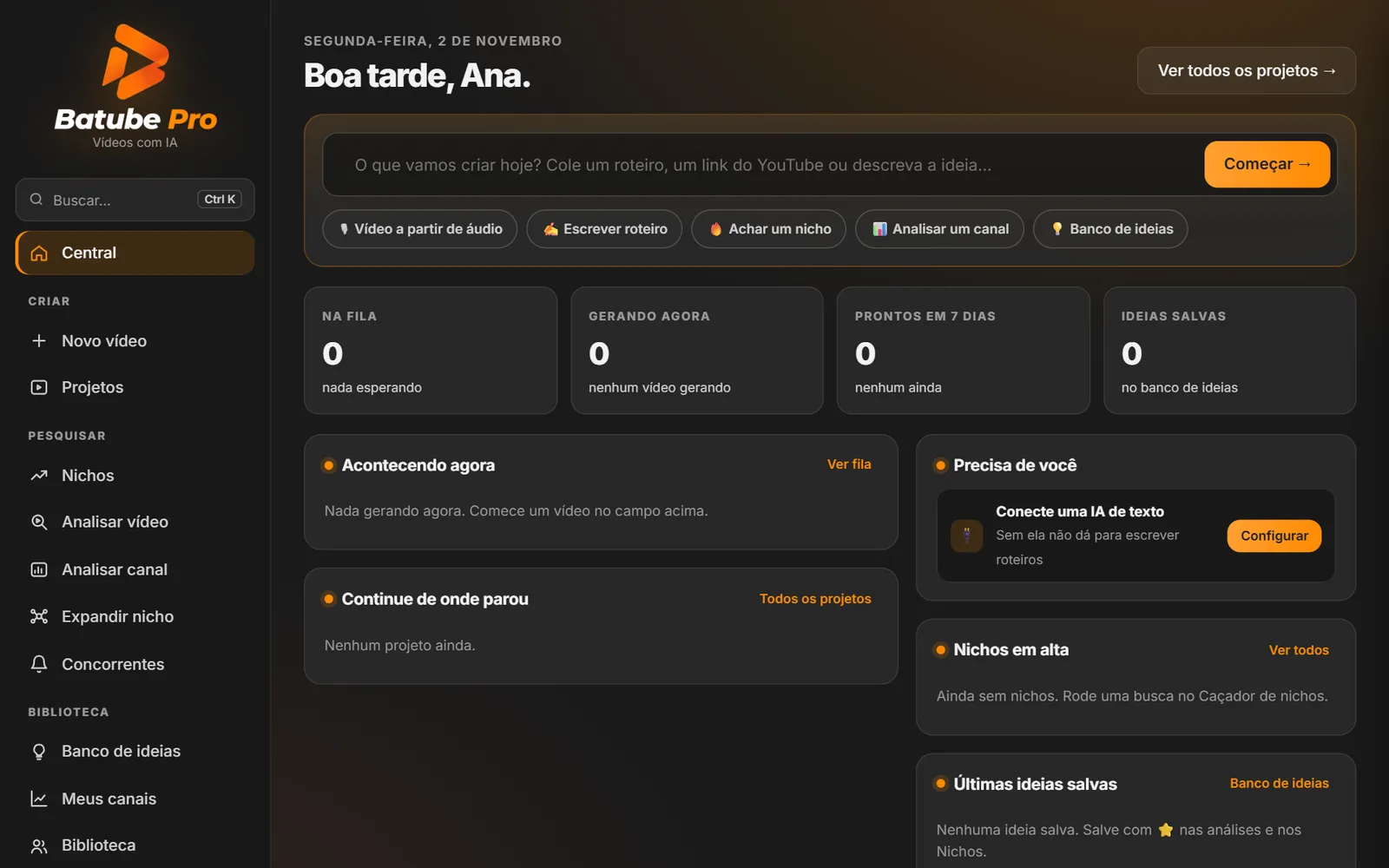
O resumo do seu dia: um campo para começar um vídeo direto (cole um roteiro, um link do YouTube ou descreva a ideia), atalhos, os números da fila, o que está gerando agora, os projetos recentes, o que precisa de você (por exemplo, uma configuração que falta) e os nichos e ideias mais recentes.
Criar
Novo vídeo
Monta o vídeo em 5 etapas:
- Narração: áudio pronto ou roteiro com voz. Vários áudios, ou roteiros separados por uma linha com
---, viram vários vídeos na fila. Dá para ligar Revisar a narração para ouvir cada trecho, refazer o que não gostou e aprovar. - Visual: gerar as imagens com IA ou usar os seus próprios arquivos; estilo das imagens; formato 16:9 ou 9:16; personagens e cenários da Biblioteca.
- Imagens e mídia: personagens e cenários consistentes, revisão das imagens pela IA, mistura com fotos e vídeos reais de bancos grátis e animação das cenas.
- Edição: textos e gráficos animados, transições, efeitos de filme e legendas.
- Áudio: música de fundo, que abaixa sozinha quando há voz.
- Extras: o Pacote do YouTube (thumbnail, 5 títulos, descrição com capítulos e tags) e o Modo teste.
Projetos
A fila e o histórico. Abra um vídeo para acompanhar as etapas, baixar o MP4, exportar para o CapCut ou abrir a pasta dos arquivos.
Pesquisar
Nichos
O caçador de nichos: procura os vídeos mais vistos dos últimos dias para os termos que você escolher e mostra os temas que estão em alta. Precisa da chave do YouTube (grátis).
Analisar vídeo
Cole o link de um vídeo do YouTube: a IA mostra como a história prende, o que o título e a thumbnail fazem e o que dá para melhorar. Dá para modelar um roteiro novo com a mesma estrutura.
Analisar canal
Cole o link de um canal: os temas e títulos que dão certo nele, o que o público pede, 10 títulos e um roteiro-modelo. Também compara canais.
Expandir nicho
Pega a fórmula de um canal que deu certo e mostra nichos novos onde ela também funciona, com a concorrência medida em cada idioma.
Concorrentes
Acompanhe canais e receba um alerta quando um vídeo novo deles estourar (bem acima do normal do canal). É o sinal mais cedo de que um tema está pegando.
Biblioteca
Banco de ideias
Os títulos, temas e roteiros que você salvou com ⭐ nas análises, no Nichos e na expansão de nicho, num lugar só, mais os pedidos do público que ainda não têm vídeo.
Meus canais
Os números internos dos seus canais (views, horas, receita, % assistida, de onde vem o público e a curva de retenção), com a IA explicando onde e por que as pessoas saem. Precisa ligar a sua conta do YouTube.
Biblioteca de referências
Seus personagens, cenários e objetos, para usar de novo em qualquer vídeo e manter tudo com a mesma cara. Sem descrição, a IA olha a imagem e descreve sozinha.
Ajustes
Configurações
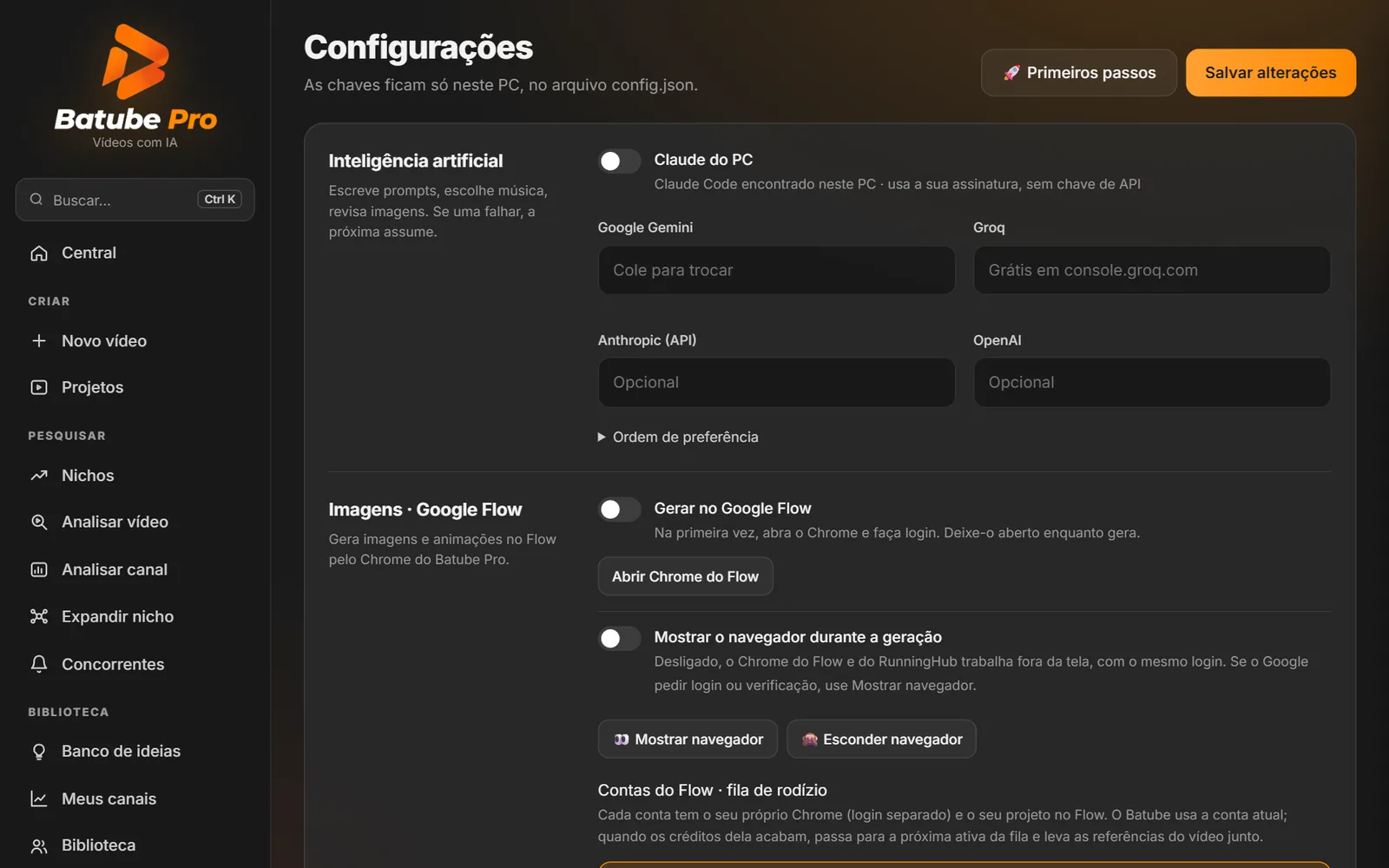
As conexões com as IAs (texto, imagens, voz e transcrição), vozes e clonagem da sua voz, estilo padrão das imagens, pastas de músicas e efeitos sonoros, e o botão 🚀 Primeiros passos. As chaves ficam guardadas só no seu computador.
Estilos de edição e Conexões
Na parte de baixo do menu ficam os estilos de edição salvos e a lista de conexões, que mostra o que está ligado. O botão Fechar o Batube Pro encerra o programa de verdade.